OneDriveというMicrosoftのクラウドサービスを使った、無料でできるデータ共有の方法とそのメリットを紹介します。
大学院になると研究室のパソコンを使えるようになって、家と研究室のパソコンでデータを移動させることが増えると思います。
- 研究のデータ
- エントリーシートなど就活のデータ
こういうデータなどです。社会人であれば家と職場のパソコン間でデータを移動させることがあると思います。
このとき、わざわざUSBメモリを抜き差ししてデータ移動をしていませんか?
OneDriveを使うことで簡単にパソコン間のデータが共有できます。
かく言う私も以前は、USBメモリを使っていました。しかし、OneDriveを使うことでより楽で便利になりました。OneDriveを使い始めて2年経って感じたメリットとデメリットをまとめます。
目次
USBメモリと比較したOneDriveのメリットとデメリット
メリット
- 設定してしまえば何もしなくていい
- 自動保存
- データを紛失する心配がない
- インターネット環境があればどこでもデータを見たり、編集したりすることができる
- バージョン履歴を確認できる
- 簡単にデータを復元できる
順に解説していきます。
設定してしまえば何もしなくていい
OneDriveを2つのパソコンに設定してしまえば、WordやExcelのファイルを共有したフォルダに入れるだけでデータ共有ができます。
設定方法URL
自動保存
普段WordやExcelのファイル編集中、上書き保存をすると思います。上書き保存をするのを忘れて編集したデータが台無しにる経験をしたことがある人もいると思います。
しかし、OneDriveだとファイルに変更を加えるとその都度自動保存してくれます。
どのタイミングで上書き保存するか考える必要がなくなります。
例えば、Word作業中ブレーカーがおちても、編集したデータが消えることはありません。
「何もしなくても勝手に上書き保存してくれる」これが最高です。
OneDriveのフォルダにファイルを入れるだけで自動保存がオンになります。

ファイルに変更を加えると自動保存されて、ファイル名の場所が「保存済み」となります。

データを紛失する心配がない
USBメモリは紛失すれば、その中のデータが消えてしまいます。
OneDriveはクラウドにデータが保存されているので紛失する心配がありません。
インターネット環境があればどこでもデータを見たり、編集したりすることができる
USBメモリは、そのUSBメモリがないとデータを確認できません。
OneDriveはクラウドにデータがあるので、インターネット環境があれば、どこでも、どのデバイスからでもデータを確認したり、編集したりすることができます。
バージョン履歴を確認できる
バージョン履歴とは、ファイルに変更を加える前の内容のことです。
ファイルに変更を加える前の状態にさかのぼって、履歴を見ることができます。
バージョン履歴を見る方法
まず、バージョン履歴を確認したいファイルを開きます。そして、ファイル名のところをクリックします。次に「バージョン履歴」をクリックします。
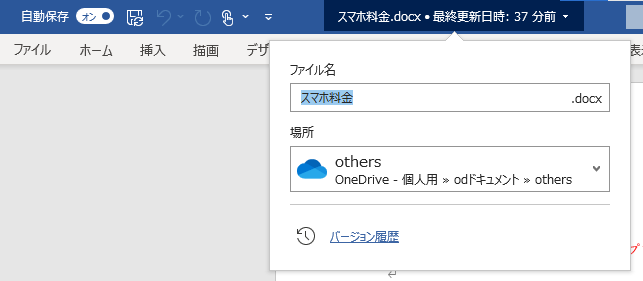
ファイルが更新された日付や更新者が分かります。
確認したい日付の「バージョンを開く」をクリックしてバージョン履歴を確認することができます。
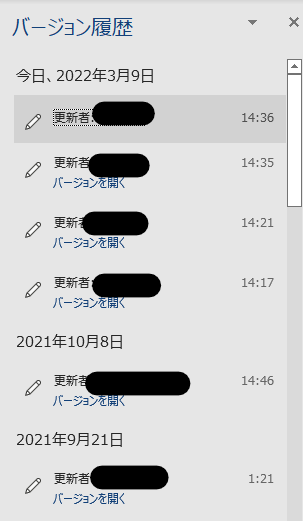
以前のバージョンを復元することができます。また、現在のバージョンと以前のバージョンを比較することができます。

簡単にデータを復元できる
USBメモリは間違えてデータを消してしまっても簡単に復元することはできません。
OneDriveは間違えてデータを消してしまっても、ゴミ箱から簡単に復元することができます。
データを削除したパソコンのゴミ箱からでも、OneDriveのゴミ箱からでも復元することができます。
OneDriveのゴミ箱はWeb上にあるので(クラウド)、インターネット環境があればどこからでも復元することができます。
デメリット
- 設定がめんどくさい
- インターネット環境が必要
- 無料で使える容量に限りがある
- 同期が遅い
- 研究室や職場のパソコンで他の人に見られたくないデータは向いていない
設定がめんどくさい
まずはOneDriveをインストールします。(Windowsでは元からインストールされています)
インストールするとすぐに使い始めることができます。
他の人とのデータ共有は、設定する必要があります。
インターネット環境が必要
異なるデバイスでデータを同期する場合はインターネット環境が必要です。
1つのデバイスで普通に使う分には、インターネット環境がなくても、ファイルの編集や上書き保存ができます。
無料で使える容量に限りがある
OneDriveは無料で5Gまで使うことができます。写真や動画をたくさん入れると容量がいっぱいになります。WordやExcelのファイルは容量が小さいので、そういったOfficeアプリを使う分には大丈夫です。
他のクラウドサービスよりOneDriveをおすすめする理由
- 自動保存ができる
- バージョン履歴が確認できる
- Office Onlineが利用できる
この3つのなかでも特に推したいのは、Office Onlineが使えるということです。Office OnlineとはWeb上でWordやExcel、PowerPointを使えるサービスのことです。無料です。
本家のOfficeアプリと比べて使えない機能もありますが、ほとんどの機能は問題なく使えます。パソコンにOfficeアプリがインストールされていない人にお勧めです。
Office OnlineはOneDriveにファイルをアップロードするだけで利用することができます。
他のメンバーへのデータ共有でもOneDriveがおすすめ
データを自分だけでなく、メンバーに共有したい時もOneDriveがおすすめです。
私は大学院の研究でメンバーとOneDriveを使ってデータ共有をしていました。
OneDriveを使う前は、USBメモリを使って、データを配っていました。
OneDriveにしてからはデータ共有がかなり楽になりました。というか、設定すれば何もしなくていいです。
OneDrive 共有フォルダを 他の人(外部)と 共有する設定
スマホでも共有できる
スマホでもOneDriveのアプリをインストールすれば、簡単にデータを確認したり、編集したりすることができます。
まとめ
どのデバイスでも、どんな場所でもデータを確認できる。これがクラウドサービスのよさです。
OneDriveは一度設定してしまえば、楽で便利なサービスなので、ぜひ使ってみてください。


コメント